Как работать в личном кабинете руководителя
Как руководитель и менеджеры работают в Долями?
Руководитель и менеджеры работают с Долями через свои личные кабинеты.
В своем личном кабинете руководитель:
- Подключает
онлайн-магазины и точки продаж к Долями.
Как добавитьонлайн-магазин
- Дает менеджерам доступ к их личному кабинету. Как дать сотруднику доступ к личному кабинету менеджера
- Закрепляет менеджеров за конкретными магазинами, чтобы они могли создавать, подтверждать и отменять заявки, оформлять возвраты.
- Выпускает
MTLS-сертификат для безопасного обмена данными между магазинами и Долями. Как и зачем выпускатьMTLS-сертификат
В своем личном кабинете менеджер работает с заказами:
- создает заявки;
- отслеживает статусы заказов;
- подтверждает или отменяет заказы;
- оформляет возвраты.
Подробно о том, как выполнять эти действия, написали в инструкциях, которые разместили в личном кабинете менеджера.
Чтобы сотрудник мог работать с заказами, дайте ему доступ к личному кабинету менеджера. Как дать сотруднику доступ к личному кабинету менеджера
Как получить доступ в личный кабинет руководителя?
Обратитесь в поддержку Долями по телефону +7 800 555-42-24 или к менеджеру по интеграции по эл. почте.
Менеджер напишет вам после завершения подключения. Если вы общаетесь по почте, там же он ответит на любые вопросы по подключению, в том числе о доступах. Если вы общаетесь в Телеграме, менеджер создаст
Как войти в личный кабинет руководителя?
Сначала получите доступ в личный кабинет руководителя. Как получить доступ в личный кабинет руководителя
После этого войдите в личный кабинет любым способом:
- перейдите в личный кабинет руководителя, введите свой номер телефона и код из СМС;
- войдите в личный кабинет Т‑
Бизнеса → «Все сервисы» → «Долями».
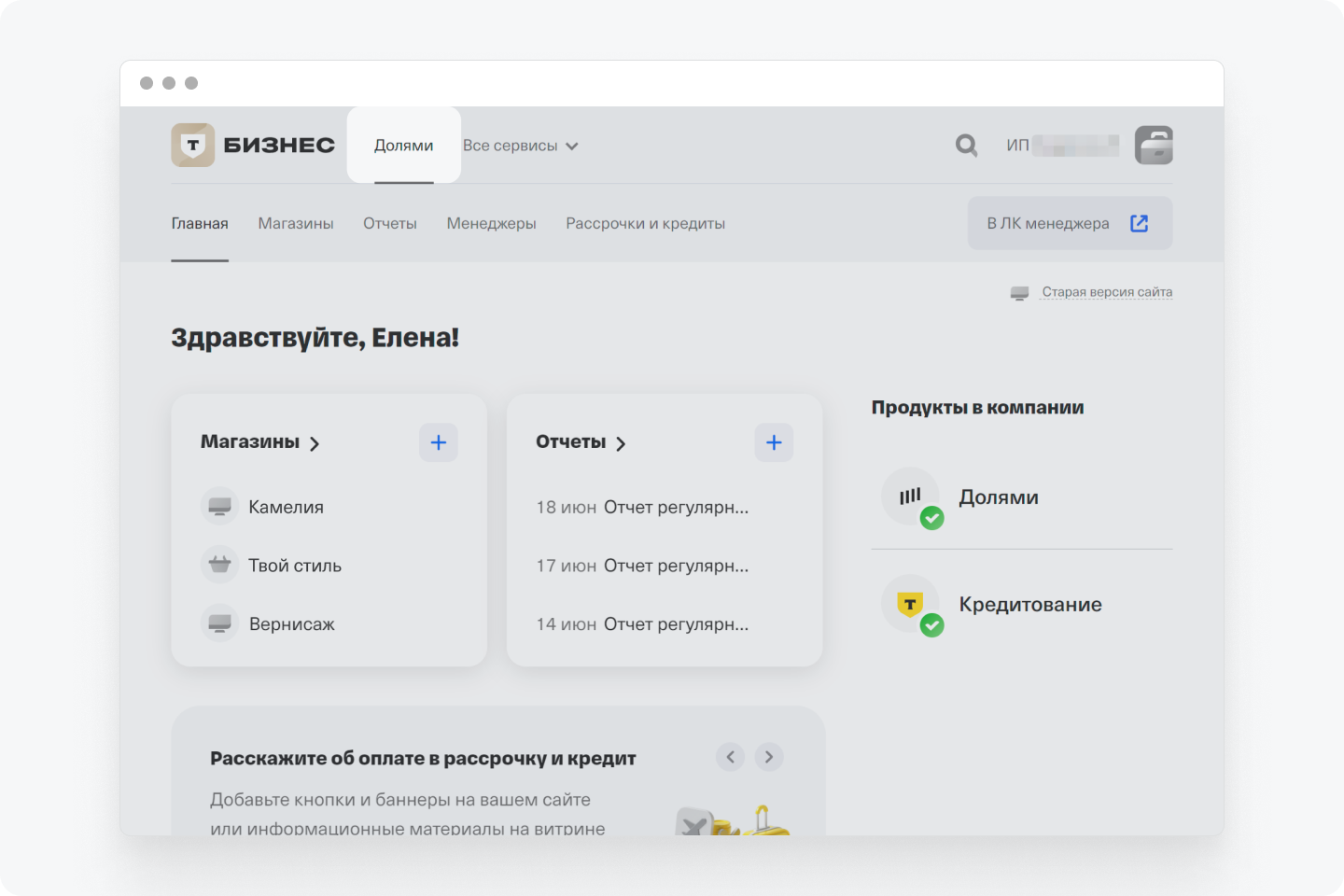
Чтобы выйти из личного кабинета, кликните на иконку в верхнем правом углу и в конце списка нажмите «Выйти»
Как добавить
Для этого:
- В личном кабинете руководителя перейдите в «Магазины» и нажмите «Добавить магазин». Перейти в раздел «Магазины»
- Выберите Долями и дополнительно
Рассрочку в Т‑Банке , если хотите добавить магазин к обоим сервисам. Укажите тип магазина «Онлайн» → «Дальше». - Выберите, как будете принимать оплату.
Черезинтернет-эквайринг отТ-Банка . Выберите, к какому магазину хотите подключитьинтернет-эквайринг . Укажите название магазина, которое будут видетьпокупатели → «Подключить».
Сразу подключимонлайн-магазин кинтернет-эквайрингу : укажем это в личном кабинете руководителя Долями иинтернет-эквайринга . Покупатели увидят кнопку «Долями» в платежной форме.
Если у вас нет этого способа, значит, вы еще не подключилиинтернет-эквайринг . Как подключить
На вашем сайте или в приложении. Нажмите «Дальше» и заполните обязательныеполя → «Создать». В течение 3 рабочих дней позвонит специалист и поможет настроить интеграцию.
По ссылке. Нажмите «Дальше» и заполните обязательныеполя → «Создать».
Сможете вручную создавать ссылки на оплату в личном кабинете менеджера и отправлять их покупателям в соцсетях или по эл. почте.
Готово.
Добавить к магазину менеджеров можете сразу или после подключения. Как добавить менеджеров
Как добавить точку продаж?
Для этого:
- В личном кабинете руководителя перейдите в «Магазины» и нажмите «Добавить магазин». Перейти в раздел «Магазины»
- Выберите Долями и дополнительно
Рассрочку в Т‑Банке , если хотите добавить магазин к обоим сервисам. Укажите тип магазина «Офлайн» → «Дальше». - Выберите, нужна интеграция Долями с кассой или нет.
Да, нужна интеграция с кассой — в течение 3 рабочих дней позвонит специалист и поможет настроить интеграцию.
Нет, буду отправлять ссылки — будете вручную создавать ссылки на оплату в личном кабинете менеджера. - Нажмите «Дальше» и заполните обязательные
поля → «Создать».
Готово. Точка продаж сразу появится в списке магазинов. Принимать оплату сможете уже через несколько минут, когда подключим точку продаж к Долями. Иногда подключение проходит дольше, но не больше 4 дней.
Добавить к магазину менеджеров можете сразу или после подключения. Как добавить менеджеров
Как дать сотруднику доступ к личному кабинету менеджера и закрепить за магазинами?
Вы можете это сделать в своем личном кабинете по инструкции:
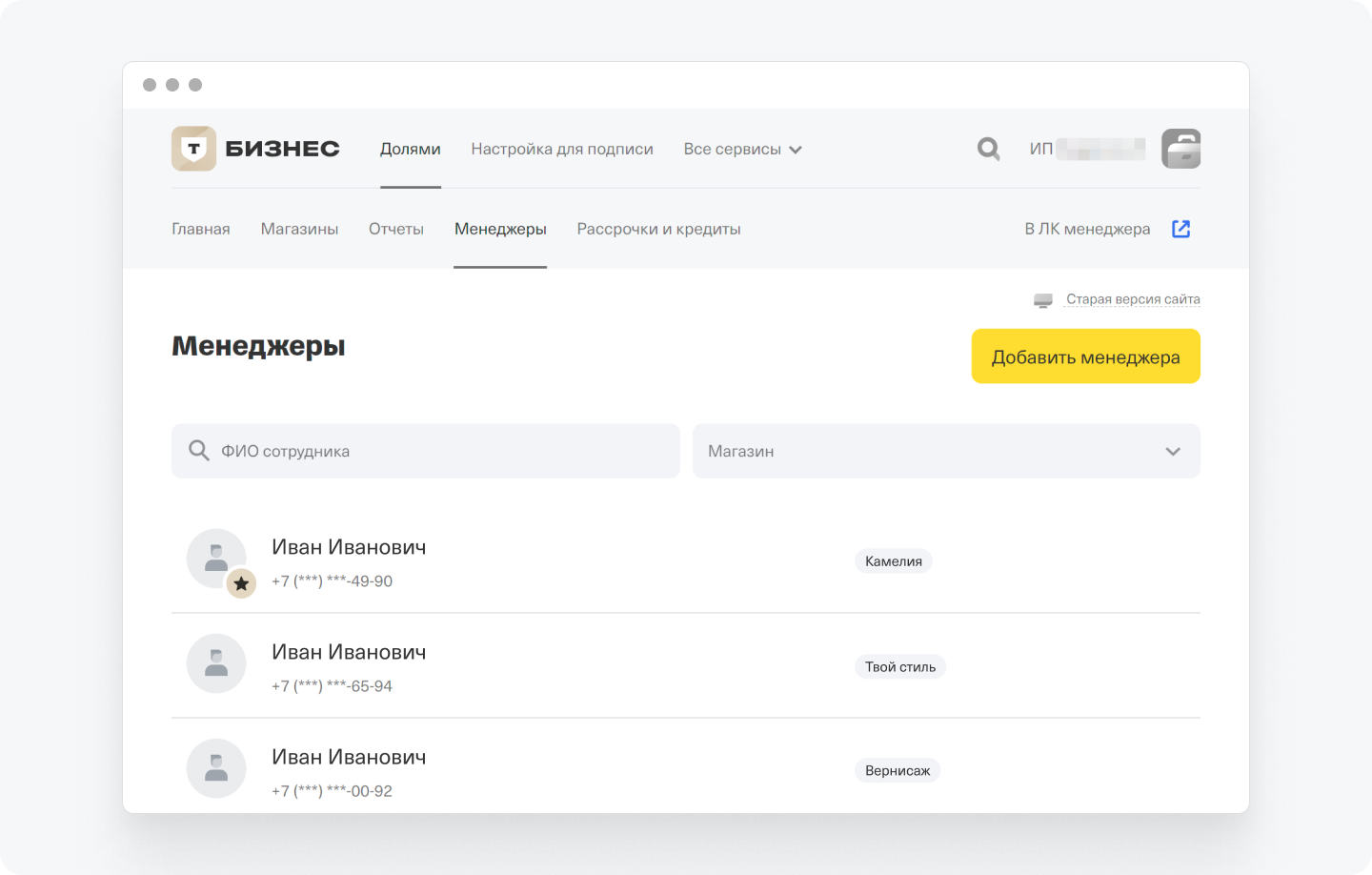
2. Нажмите «Добавить менеджера». Откроется форма добавления нового сотрудника.
3. Заполните данные менеджера: ФИО, телефон — обязательно, e‑mail — по желанию.
Если до этого добавили магазин или точку продаж, выберите из выпадающего меню один или несколько магазинов, за которыми хотите закрепить сотрудника.
Если еще не добавляли магазин или точку продаж, в выпадающем меню нажмите «Создать новый» и добавьте его по инструкции:
4. Если хотите дать менеджеру доступ в личный кабинет руководителя, нажмите переключатель «Роль руководителя».
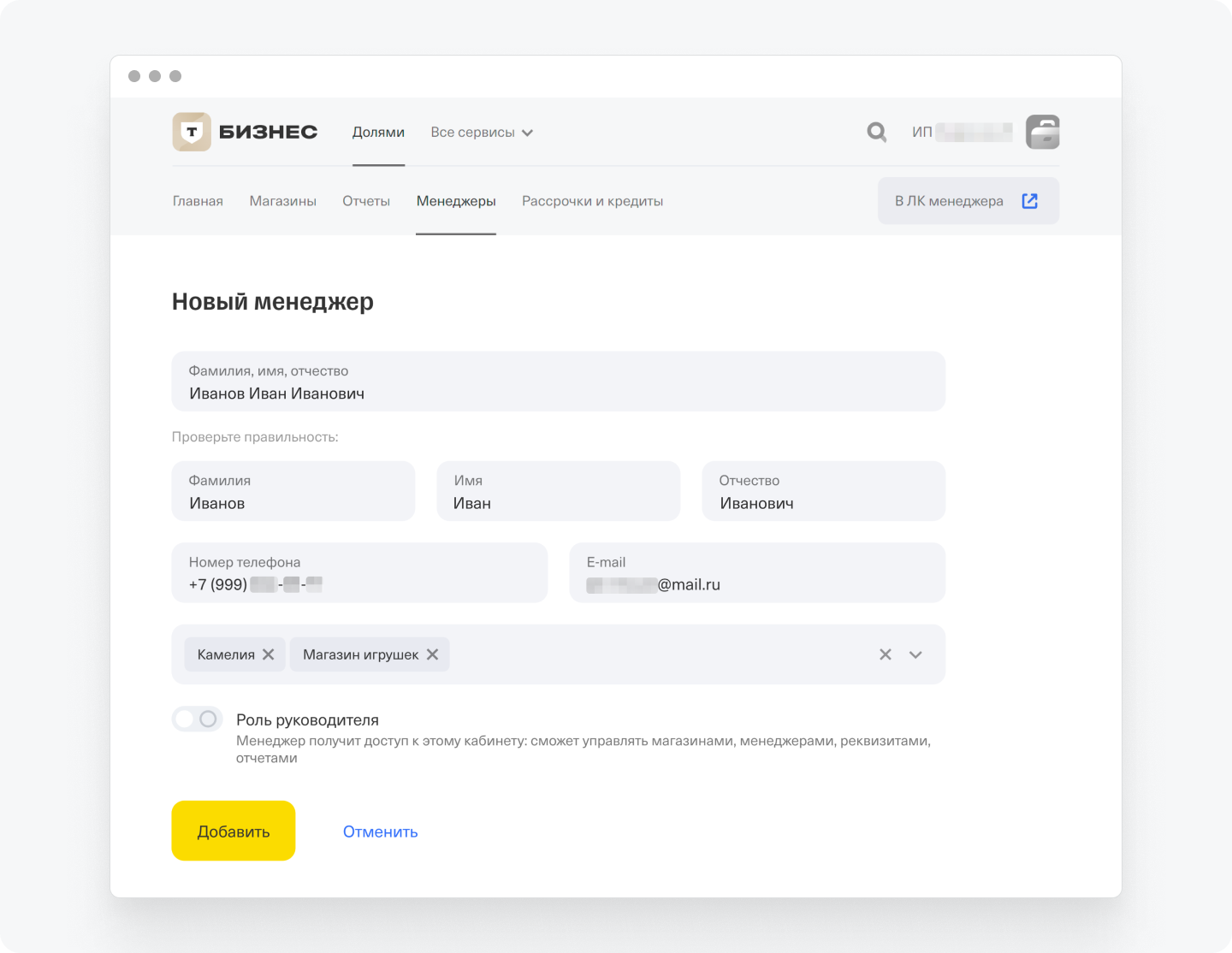
5. Нажмите «Добавить».
Готово! Вы добавили менеджера к магазину и дали ему доступ к его личному кабинету — отправим ему СМС со ссылкой для входа. Сотрудник пройдет по ссылке, введет номер телефона, код из СМС и сможет работать с заказами в Долями.
Как удалить менеджера из магазина?
Если удалить менеджера из магазина, он сможет работать в личном кабинете с заказами в других магазинах. Чтобы сотрудник не смог работать с заказами ни в одном магазине, закройте ему доступ к личному кабинету менеджера. Как закрыть доступ
Чтобы удалить менеджера из магазина:
- В личном кабинете руководителя перейдите на вкладку «Менеджеры».
- Найдите сотрудника в списке или в поиске по ФИО. Откроется карточка менеджера, внизу будет список магазинов, за которыми закреплен сотрудник.
Если в списке только один магазин, удалить из него менеджера не получится. Поэтому сначала закрепите сотрудника за другим магазином. Нажмите «Добавить магазин» → выпадающее меню. Если магазин добавлен к Долями, выберите его изсписка → «Добавить». Если не добавлен, в выпадающем меню нажмите «Создать новый» и добавьте магазин по инструкции ниже.
Как добавитьонлайн-магазин
офлайн-точку продаж - Наведите курсор на магазин, из которого хотите удалить менеджера, и нажмите на иконку корзины.
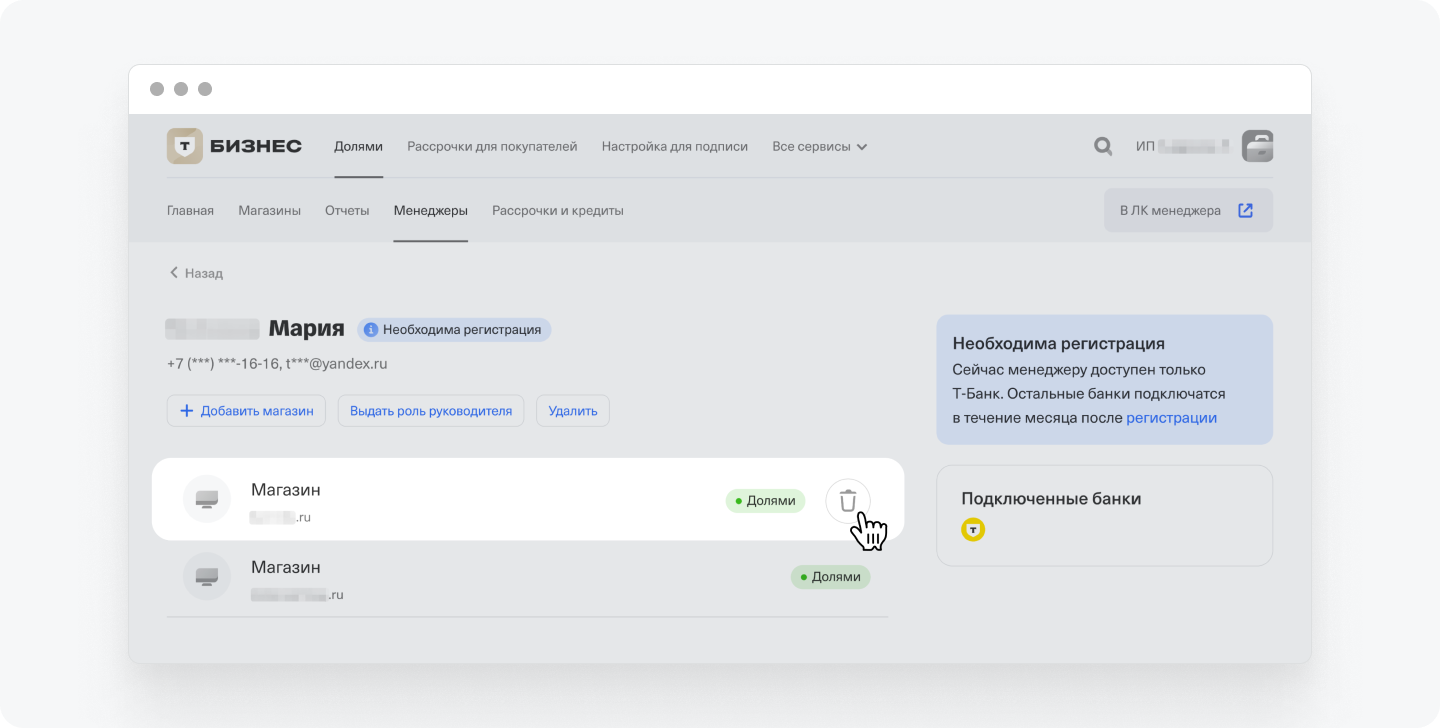
Готово, вы удалили менеджера из магазина. Теперь он не сможет работать в нем с заказами.
Как закрыть сотруднику доступ к личному кабинету менеджера?
Чтобы это сделать:
- В личном кабинете руководителя перейдите на вкладку «Менеджеры».
- Найдите сотрудника в списке или в поиске по ФИО. Откроется карточка менеджера.
Если давали менеджеру роль руководителя, нажмите «Снять роль руководителя» → «Да, снять». Рядом с ФИО сотрудника исчезнет иконка звездочки. - Нажмите «Удалить» → «Да, удалить».
Готово. Появится сообщение, что менеджер удален: он не сможет зайти в свой личный кабинет и работать с заказами. Восстановить доступ можно в любой момент.
Как восстановить сотруднику доступ к личному кабинету менеджера?
Чтобы это сделать:
- В личном кабинете руководителя перейдите на вкладку «Менеджеры» → «Удаленные».
- Найдите сотрудника в списке или по ФИО в
поиске → «Восстановить» → «Да, восстановить».
Готово. Менеджер сможет зайти в свой личный кабинет и работать с заказами в магазинах, за которыми вы до этого его закрепили.
Как связаться с банком, если есть вопросы по работе с заказами в Долями?
Есть несколько вариантов:
- в чате поддержки
Т-Бизнеса ; - в чате личного кабинета менеджера;
- через электронную почту partners@dolyame.ru;
- в чате поддержки в приложении Долями;
- по телефону 8 800 555-42-24 — ответит сотрудник обслуживания.
Обратиться можно по любым вопросам: уточнить особенности оформления, заказать промоматериалы, спросить про возвраты.
К сообщениям менеджеру можно прикреплять файлы, например скриншоты из личного кабинета.
Как изменить реквизиты для получения денег?
Обратитесь в поддержку Долями, если нужно поменять реквизиты номера счета или реквизиты внутренней бухгалтерии. Куда обращаться
Какой информации не хватило?
Подключите Долями для вашего бизнеса